
【神ツール爆誕】GASと生成AIを組み合わせたら、業務が爆速になった話

皆さん、突然ですが、こんな経験ありませんか?
「ルーティン作業に毎日何時間も奪われて、本来やりたい仕事ができない…」 「データ分析に時間がかかりすぎて、結局アイデアが形にならない…」 「あの報告書、誰か自動で書いてくれないかな…」
もしひとつでも心当たりがあるなら、今日の話は必読です。 なぜなら今、密かに話題になっている「GAS(Google Apps Script)」と「生成AI」の組み合わせが、あなたのそんな悩みを根底から覆す可能性を秘めているからです。
「GASって何?」「AIとどう組み合わせるの?」そんな疑問、わかります! でも大丈夫。これは、まるであなたの専属アシスタントが爆誕するような話。 しかも、これはただの夢物語ではありません。私たちが日々実践し、効果を実感している、業務効率化の「最適解」なのです。
今回は、この夢のタッグがもたらす驚きのメリット5選を、具体例を交えながらご紹介します。
GASと生成AI、それぞれの「得意ワザ」って?
まず、この2つの「神ツール」がそれぞれどんな得意ワザを持っているか見てみましょう。
-
GAS(Google Apps Script): GoogleスプレッドシートやGmail、Googleドライブなど、Google Workspaceのアプリを自動で動かすためのプログラムです。
-
「スプレッドシートのデータを自動で整形してメール送信」「特定のファイルを毎日バックアップ」など、「決められた操作を自動化する」のが得意です。
-
イメージは「Googleアプリの自動操縦士」!
-
-
生成AI(ChatGPTなど): 私たちが話す言葉を理解し、文章、アイデア、プログラムコード、要約などを「生み出す」のが得意です。
-
「長い会議の議事録を3行で要約」「新しい企画のキャッチコピーを複数提案」「複雑なデータから傾向を分析」など、「考える」「生み出す」のが得意です。
-
イメージは「高性能なブレインストーミング相手兼文章作成アシスタント」!
-
これら単体でもすごいのですが、組み合わせることで、まさに鬼に金棒、業務効率は異次元に突入します。

GAS×生成AIがもたらす!業務爆速化の驚きメリット5選
1. データ集計・分析から「洞察」まで自動化!
GASでスプレッドシートのデータを自動収集・整形し、そのデータを生成AIに渡せば、複雑な分析レポートや、そこから読み取れる「洞察」まで自動で生成できます。
-
例: 毎日更新される売上データをGASで自動集計し、その日のトレンドや課題を生成AIが分析。朝出社したら「今日の市場動向レポート」が完成している、なんてことも夢ではありません。
2. 企画書・報告書作成が「秒」で終わる!
GASで必要な情報(例:前月の売上データ、顧客からの問い合わせ内容など)を自動で集め、生成AIに「〇〇に関する報告書を△△の目的で作成して」と指示すれば、叩き台が一瞬で出来上がります。あとは最終確認と微調整だけ!
-
例: 月末の営業報告書、顧客への提案書、プレスリリース作成などが劇的に効率化。資料作成に奪われていた時間を、営業活動や顧客対応にフルベットできます。
3. 個別メール作成も「パーソナル対応」に進化!
顧客リストのデータ(購入履歴や問い合わせ内容など)をGASで取得し、その情報をもとに生成AIが一人ひとりにパーソナライズされたメールの文面を生成。GASで自動送信まで行えば、顧客エンゲージメントが爆上がりします。
-
例: 顧客ごとの購買履歴に基づいたおすすめ商品メール、イベント参加者への個別お礼メールなど、「手が回らなかったきめ細やかな対応」が自動で可能に。
4. 議事録要約から「ネクストアクション」まで提示!
会議の音声データをテキスト化し(※別途ツールが必要な場合あり)、そのテキストをGASで自動取得。生成AIに「今日の会議の要約と、参加者ごとのネクストアクションを抽出して」と指示すれば、会議後すぐに、やるべきことが明確になった議事録が共有されます。
-
例: 「会議で話した内容、何だっけ?」がなくなります。意思決定から実行までのスピードが格段に上がります。
5. 複雑な給与計算の「事前準備」も賢くアシスト!
私たちの専門分野である給与計算も、このタッグでさらにスマートに。従業員の勤怠データ(Googleスプレッドシートなど)をGASで自動集計・整形。そのデータを基に、生成AIがイレギュラーな勤怠パターン(例:特定期間の変則労働、複数部署兼務者のシフトなど)を事前に抽出・報告することで、最終的な確認作業の精度とスピードが向上します。
-
例: 「この人の今月の残業、何かおかしいな?」といった異常値をAIが事前に検知。給与計算担当者の負担を減らし、ミスを未然に防ぐ「番人」としてAIが活躍します。
【重要】それでも「人の目」が不可欠な理由ここまで生成AIとGASのすごさをお伝えしてきましたが、忘れてはならないことがあります。それは、生成AIはあくまで「ツール」であり、「補助」であるということ。
特に、給与計算のように法改正が頻繁にあり、従業員の生活に直結し、そして何より「責任」が伴う業務においては、最終的な「人の目」と「専門家の判断」が絶対的に不可欠です。AIが生成した情報も、必ず人間がチェックし、責任を持って実行する必要があります。
私たち株式会社みらいパートナーズは、給与計算を含むバックオフィス業務のプロフェッショナルです。日々の業務で生成AIなどの最新技術を積極的に活用し、効率化を図っています。しかし、その上で、経験豊富な給与・労務の専門家が最終的な確認と責任を担う体制を徹底しています。
この「AIによる効率化」と「人による確実な作業」の融合こそが、給与計算における『最適解』だと考えています。
「ちょっと待って!多拠点・グループ会社の給与計算、その「最適解」見つけられていますか?」
さて、生成AIで日々の業務を効率化できるのは素晴らしいことですが、もし貴社が複数の拠点やグループ会社をお持ちなら、給与計算にはまた別の、もっと大きな課題が潜んでいるかもしれません。
2025年問題が迫る中、地域ごとの法令対応、複雑なデータ連携、そして増え続ける管理コストに、頭を悩ませていませんか?
このコラムでは、これらの複雑な課題を深掘りし、貴社が取るべき具体的な対策、そして給与計算における『唯一の最適解』について詳しく解説しています。
ぜひこちらもご覧ください!!
あなたの会社も、業務爆速化の波に乗ってみませんか?
GASと生成AIのタッグは、まだまだ進化の途中にあります。しかし、今この瞬間からでも、あなたの会社の業務を劇的に変える可能性を秘めています。
「うちの会社でも導入できるのかな?」 「給与計算、結局どこまで任せられるの?」 そんな疑問や不安があれば、ぜひ一度私たちにご相談ください。
株式会社みらいパートナーズのスピード給与アウトソーシングは、単なる「事務代行」ではありません。私たちは、お客様の「社内の一員」のような距離感で、経営を支えるパートナーでありたいと考えています。
【スピード】
自社の専任担当者以上の機動力で、急な対応も逃しません。
【信頼】
他社からの切り替え継続率は100%。過去のミス事例を蓄積した独自のチェック体制で、同じミスを二度と起こさせません。
【柔軟性】
決まった枠に当てはめるのではなく、貴社のルールに寄り添った幅広い対応が可能です。
「自社での計算はもう限界……」「今の代行業者は対応が遅い」 そんなお悩みをお持ちの全国の企業様、まずはオンラインで一度お話ししませんか?
⇩安心の給与計算代行について詳しくはこちら
【残業削減】GASで定時退社!明日から使える業務自動化テクニック

「毎日の定型業務をもっと楽にしたい」
「手作業によるミスをなくしたい」
と感じていませんか?
そのお悩み、Googleが提供するプログラミング言語
「Google Apps Script(GAS)」で解決できるかもしれません。
皆様は「GAS」というものをご存じでしょうか。
作業や処理の自動化をおこなうことができるプログラミング言語です。
GASを活用することで、作業効率アップや無駄な作業の削減につながるかもしれません。
今回は、GASとは何か・何ができるのか、実際に弊社での活用例についてご紹介していきます。
https://www.mirai-ps.com/column/%e3%80%90%e4%bf%9d%e5%ad%98%e7%89%88%e3%80%91bpo%e3%81%a8%e3%81%af%ef%bc%9f/
GASの主な特徴
①無料ですぐに始められる
GASは、Googleアカウント(無料、有料どちらでもOK)を持っていれば、誰でも無料で使用することができます。
しかし、有料アカウントではイベントの作成数などの上限が増え、活用の幅が広がります。
本格的にGASを活用したい方は、有料アカウントの契約がおすすめです。
②Googleサービスと強力に連携
スプレッドシートの情報を基にメールを自動送信したり、Gmailの添付ファイルを自動でドライブに保存したりと、複数のGoogleサービスを組み合わせた自動化が可能です。
③外部サービスとも連携可能
SlackやChatworkなど、外部のビジネスチャットツールと連携し、Googleフォームの回答を自動で通知するといった使い方もできます。

GASでできることは?
具体的にどんなことができるか、例をご紹介します。
・Gmailに届いた特定のメール内容をスプレッドシートに自動で記録する
・スプレッドシートのリストを基に、パーソナライズされたメールをGmailで一斉送信する
・Googleフォームの回答内容を、指定したビジネスチャットに即時通知する
・スプレッドシートで管理している日程を、自動でGoogleカレンダーに登録する
上記は一部の例です。
GASはアイデア次第で、あらゆる手作業を自動化し、業務改善や効率アップにつながることでしょう。
弊社での活用例
弊社では主にチャットワークとの連携でGASを使用しています。
実際に使用しているものをご紹介いたします。
・Googleカレンダーに登録した予定を、予定当日の指定時間にチャットワークへ通知する
・ホームページからお問い合わせがあったら、チャットワークの特定の部屋に内容を通知する

これらは一部ですが、手動でおこなっていたものを自動化することで、作業を一つ減らしたり作業効率アップにつながっています。
まとめ
GASは、定型業務の自動化に非常に有効なツールです。しかし、「プログラミングの知識がない」「何から手をつければ良いかわからない」といった理由で、導入をためらってしまう方も少なくありません。
もし、あなたが「業務を効率化したいが、自社での開発は難しい」とお考えなら、ぜひ一度弊社にご相談ください。
弊社では、お客様の業務内容をヒアリングし、最適なGASの活用方法をご提案から開発まで一貫してサポートいたします。面倒な作業は専門家に任せ、あなたはより創造的な業務に集中しませんか?
まずはお気軽にお問い合わせいただき、貴社の課題をお聞かせください。

DXヘルプデスクではGASのほかに、生成AIやパソコン、iPhoneのなどのIT環境を徹底サポート!経済産業省推奨資格 ITコーディネータを持っている社員が対応します!
【超簡単】スプレッドシートでチェックを入れたらチャットワークに通知!

皆様はGAS(Google Apps Script)を活用できていますか?
GASでは、「スプレッドシートでチェックを入れたら、チャットワークに通知する」など、処理を自動化することができます。
と言っても、具体的にどんなことができるのか想像できない方もいらっしゃいますよね。
そこで今回は、弊社でのGAS活用例を詳しくご紹介します。
https://www.logix-service.com/column/gas-beginner/
弊社でのGAS活用例
今回は、スプレッドシートでチェックを入れたら、チャットワークに通知するGASについてご紹介します。
こちらは、弊社が実際に行っている給与計算代行の作業での活用例です。
自社で給与計算を担当されている方は、このまま真似できるかもしれません。
※もちろん、他の作業でも横展開できます!

この事例では、給与に関連する手当が複数あるため、手当の反映に漏れがないようにスプレッドシートとGASを活用しています。
スプレッドシートとGASの活用方法は、以下の通りです。
①チェックを入れて、作業完了ボタンをクリック
それぞれの手当の作業が完了したら、C列のチェックボックスにチェックを入れます。
すべての作業が完了後、C列の一番下にある作業完了ボタンをクリックします。

②チャットワークに通知
①の作業完了ボタンをクリックするとGASが発動し、チャットワークに作業完了の通知が来る仕組みになっています。

作業完了の報告とWチェックの依頼が自動で通知されるため、わざわざチャットワークでリンクをコピペして、メッセージを送る必要がありません。
③次月作業をする際は、クリアボタンをクリック
また、次月作業をする際は、①でつけたチェックを外す作業をしなければいけません。
1つずつチェックを外すのは手間がかかるため、ここでもGASを活用します。

クリアボタンをクリックすると、すべてのチェックが外れるように設定しています。
GASのコードについては、Google検索などで調べるとたくさんの事例が出てきます。
「そもそもGASを使ったことがなくて、調べてもよくわからなかった…」
「検索して出てきた通りにやってみたけど、うまくGASが発動しない…」
そんなお悩みのある方は、ぜひお気軽に弊社へご相談ください!
GASのお悩みをすべて解決します!

まとめ
今回は、弊社でのGAS活用例をご紹介しました。
GASを活用することで、作業時間の削減や業務効率化につながります。
「GASの使い方についてもっと詳しく知りたい!」
そんな方には、Googleフル活用サポート・GAS習得セミナーがおすすめです。
下記のチャートから、あなたにぴったりのサービスを見つけてみてください。


【2026年最新版】GASとは?できること・活用例を解説!
GAS(ガス)を使えば、チャットワークへの知らせを自動で送れます。
GASは、Googleのアカウントがあれば使える、作業を自動にする仕組みです。
このコラムでは、プログラムを書いたことがない方にも分かるように、最初の1通が届くまでの3つの手順と、日時を決めて自動で送る方法、当社の使い方、動かないときの見直し方を説明します。
GASを使えば、無料でチャットワークへの知らせを自動で送れる
GASの正式名称は Google Apps Script です。Googleが用意している、プログラムで作業を自動にする仕組みで、ブラウザの画面だけで使えます。
この章では、何ができて、何を用意すればよいかを説明します。
専用ソフトも費用も要らず、Googleのアカウントだけで始められる
GASは、Googleのアカウントがあれば無料で使えます。パソコンに専用のソフトを入れる必要もありません。
スプレッドシートの画面から数回クリックするだけで、プログラムを書く画面が開きます。
書き方は、ウェブサイトづくりで広く使われている「JavaScript」という言語がもとです。
ネット上に例が多いので、経験がなくても、例を写して試しやすいです。
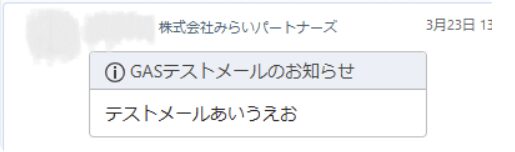
自動で送れる知らせは、資料が届いた連絡と毎月のリマインドなど
チャットワークに自動で送れる知らせの例は、次のとおりです。
- 資料が届いた連絡:お客様が共有フォルダに資料を入れたら、担当者のチャットワークに知らせる
- 毎月の作業のリマインド:決まった日に、その月にやる作業を知らせる
- フォームの回答の連絡:Googleフォームに回答が入ったら、内容をチャットワークに知らせる
どれも、これまで人が見に行く、または手で送っていた作業です。
毎回同じ手順の作業ほど、自動にするのに向いています。
用意するものは3つ。Googleのアカウント、チャットワークの本人確認用の文字列、送り先の部屋の番号
最初に、次の3つを用意します。
- Googleのアカウント:無料のもので足ります
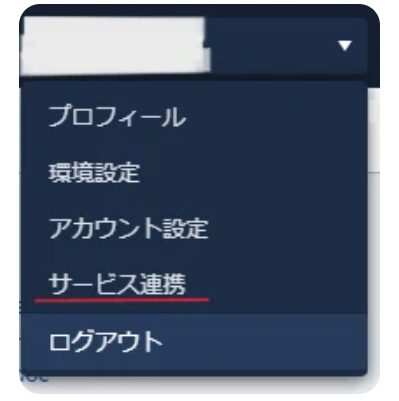
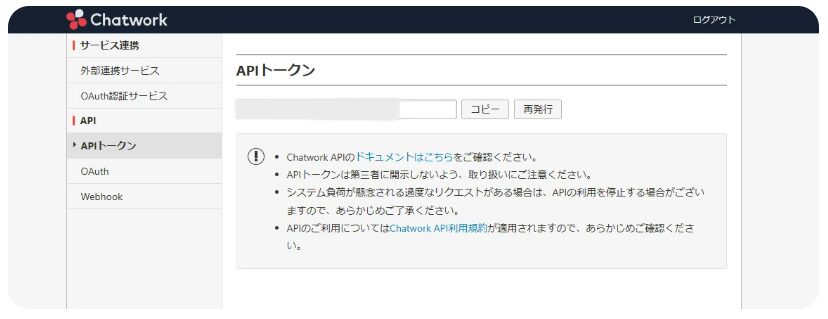
- チャットワークの「APIトークン」:チャットワークに「この人が送っています」と伝えるための、本人確認用の文字列です。
チャットワークの「サービス連携」の画面で確認できます - 送り先の部屋の番号(ルームID):送りたい部屋を開いたときの、アドレスの「rid」のあとに続く数字です
このうち、本人確認用の文字列は、パスワードと同じように大切に扱ってください。扱い方は、あとの章で説明します。
最初の1通は、3つの手順で送れる
最初の1通は、「プログラムを貼る」「文字列と番号を保管する」「実行して確かめる」の3つの手順で送れます。
追加の部品を入れる必要はありません。
手順① スプレッドシートの画面から、プログラムを書く画面を開いて貼る
スプレッドシートを開き、上のメニューの「拡張機能」から「Apps Script」を選びます。
プログラムを書く画面が開くので、最初から入っている文字を消して、次のプログラムを貼り付けます。
スプレッドシートを使わずに始めたいときは、Apps Scriptのホーム画面を開き、「新しいプロジェクト」から作ることもできます。
// チャットワークに1通送る関数
function sendChatworkMessage() {
  // 保管した値を読み込む(本人確認用の文字列は、ここに直接書かない)
  const props = PropertiesService.getScriptProperties();
  const token = props.getProperty('CW_API_TOKEN');
  const roomId = props.getProperty('CW_ROOM_ID');

  // どちらかが未設定なら、ログを出して止める
  if (!token || !roomId) {
    console.error('CW_API_TOKEN または CW_ROOM_ID が未設定です');
    return;
  }

  // 送る文章(\n は改行)
  const body = 'テストメッセージ\nGASからの自動送信です。';

  // チャットワークに送る
  const url = 'https://api.chatwork.com/v2/rooms/' + roomId + '/messages';
  const options = {
    method: 'post',
    headers: { 'X-ChatWorkToken': token },
    payload: { body: body },
    muteHttpExceptions: true
  };
  const res = UrlFetchApp.fetch(url, options);

  // 結果を実行ログに残す(200なら成功)
  console.log(res.getResponseCode() + ' ' + res.getContentText());
}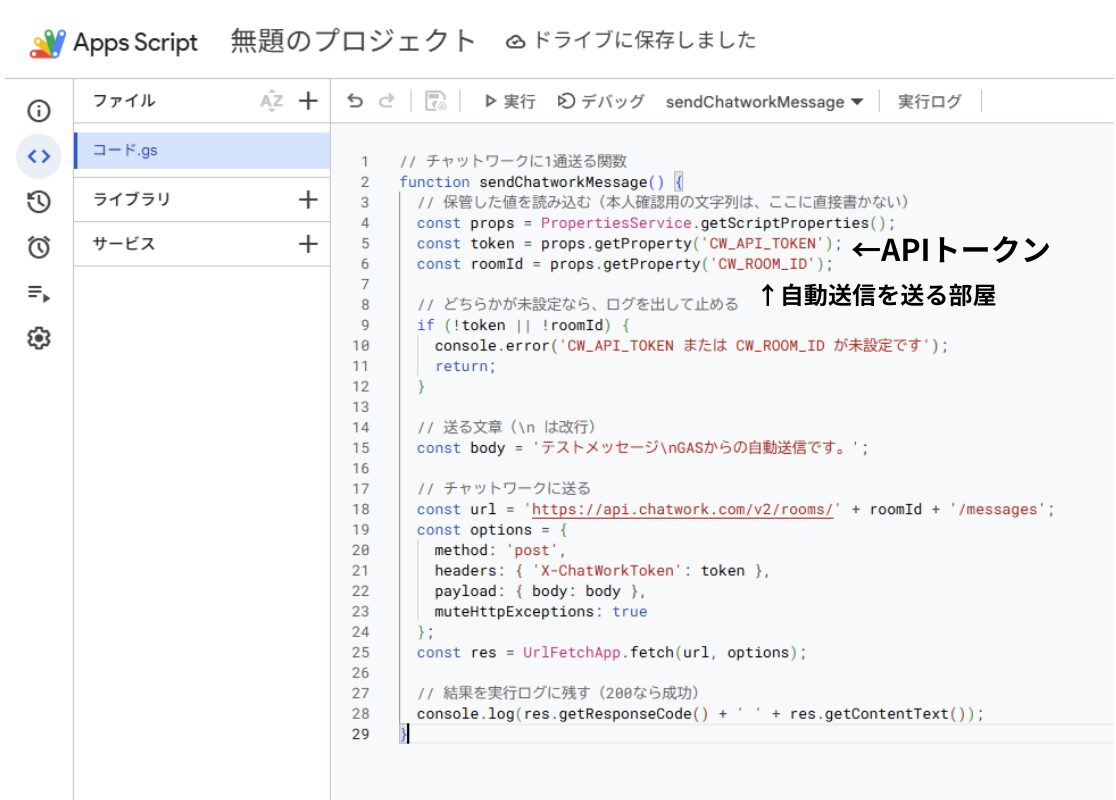
このプログラムは、2つのことをします。
1つ目は、あとで保管する本人確認用の文字列と部屋の番号を読み込むこと。
2つ目は、その内容でチャットワークに「テストメッセージ」を送ることです。
「//」で始まる行は、何をしているかを書いたメモで、動きには関係しません。
プログラムの中の「テストメッセージ」と書いてある部分が、実際に送られる文章です。
ここを書き換えれば、送る内容を変えられます。「\n」は改行の意味で、入れた場所で行が変わります。
手順② 本人確認用の文字列と部屋の番号を、プログラムの外に保管する
プログラムを貼ったら、画面左の歯車のマーク(プロジェクトの設定)を開き、いちばん下の「スクリプト プロパティ」で、次の2つを追加します。
- CW_API_TOKEN:チャットワークで確認した、本人確認用の文字列
- CW_ROOM_ID:送り先の部屋の番号
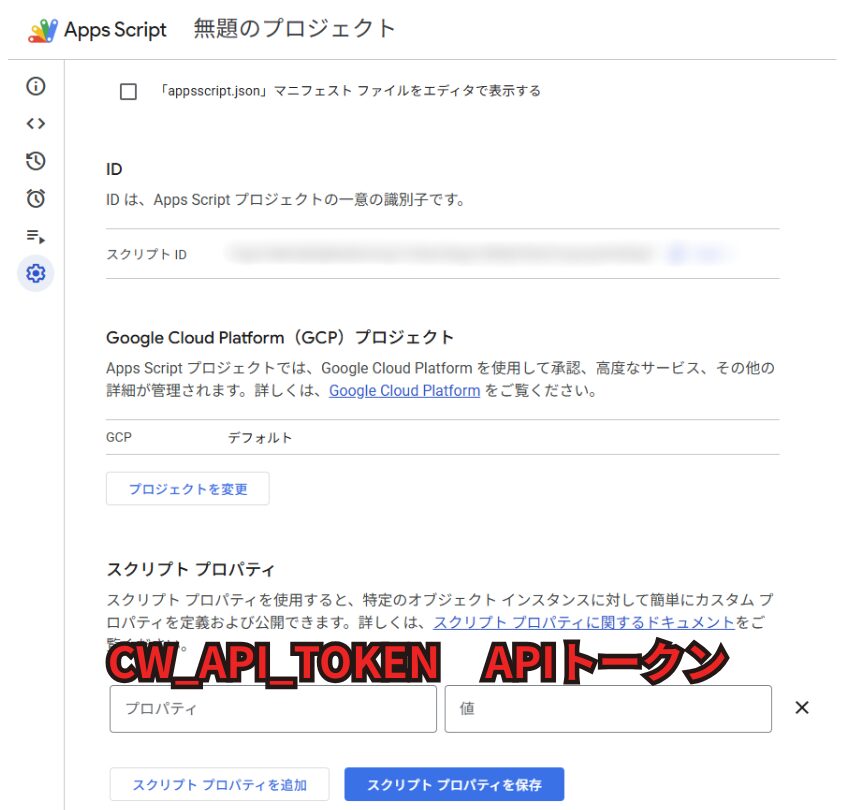
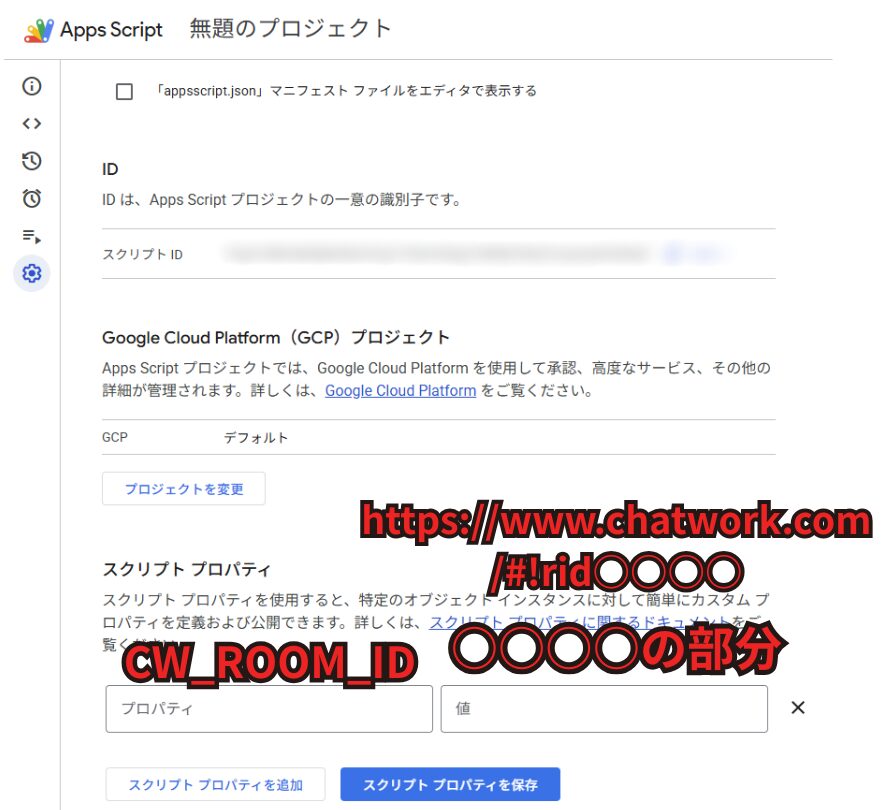
名前は、プログラムの中に書いた名前と、1文字も違わないようにしてください。
1つでも違うと、実行ログに「未設定です」と出て止まります。
手順③ 実行ボタンを押して、チャットワークに届くか確かめる
画面上の「実行」を押します。初回は、Googleから「このプログラムに外部のサービスへの接続を許可しますか」と聞かれます。
内容を読んで、自分で貼ったプログラムであることを確認してから許可します。
数秒後に、送り先の部屋に「テストメッセージ」が届けば成功です。
画面の下の「実行ログ」に「200」と出ていれば、チャットワーク側が受け付けた印です。
届かないときは、あとの章で見直す3か所を確かめます。
日時を決めておけば、人の手を使わずに自動で送れる
手順③までは、実行ボタンを人が押す方法です。
ここに「送る日時」を決めておくと、人が押さなくても、決めた時刻に自動で送られます。
画面左の時計のマークから、送る日時を決める
プログラムを書く画面の左側にある、時計のマークを開きます。
ここで「トリガー」と呼ばれる、プログラムを動かす日時の設定ができます。
設定する内容は、次の3つです。
- 動かすプログラム:手順①で貼った、送信用のプログラム
- 動かす条件:「時間主導型」を選ぶと、日付や時刻を決められます
- 間隔:毎日、毎週、毎月、のように選びます
たとえば、「毎月1日の朝に、その月の作業を知らせる」といった設定ができます。
送る文章は、プログラムの中の文章の部分を書き換えます。
設定を保存したら、最初は数分後の時刻で試し、届くことを確かめてから、本番の日時に直します。
自動で動かせる時間には、1日の上限があります。
Google公式によると、時間で動かす自動実行は、1日の合計が無料アカウントで90分、Google Workspaceで6時間です。
1回の実行は、どちらも6分までです(2026年11月12日に確認)。
1通送るだけなら数秒で終わるので、通常の使い方では上限に届きにくいです(推測)。
当社では、お客様の資料提出の知らせと毎月の作業リマインドに使っている
GASで自動にできるのは、「決まった内容を、決まった時に知らせる」ような、手順が単純な作業です。
毎月の入力や確認、書類のチェックなど、手順が多く、人の判断が入る作業は、プログラムだけで任せ切るのが難しい場合があります。
当社では、こうした事務作業を、BPO(業務を丸ごと外部に任せるサービス)としてお引き受けしています。
社内では自動化できるところを進め、手間のかかる作業は外部に任せる、という分け方もできます。 
当社では、次の2つの場面で使っています。
- お客様からの資料提出の知らせ:お客様が共有フォルダに資料を入れると、担当者のチャットワークに知らせが届く
- 毎月の定型業務のリマインド:毎月決まった日に、その月にやる作業を知らせる
共有フォルダを人が見に行かなくても、資料が入ったことに気づける仕組みです。
まとめ:まずは「テストメッセージ」の1通から試す
GASを使えば、無料でチャットワークに知らせを自動で送れます。
最初の1通は、プログラムを貼る、文字列と番号を保管する、実行して確かめる、の3つの手順で送れます。
日時を決めれば、人の手を使わずに自動で届きます。まずは、コピーしたシートで、テストメッセージを1通送ってみてください。
ここまでの手順を試して、「設定が難しい」「自社の作業に合わせた形にしたいが、自分では作れそうにない」と感じたときは、一人で悩まずに、お気軽にご相談ください。
当社では、【GASの設定の相談、動かないときの原因の確認】についてご相談を受け付けています。まずは、困っている状況を教えてください。
GASとチャットワークの連携のよくある質問
GASからチャットワークに自動で送る前に、よく聞かれる費用や安全面の質問にお答えします。
Q1. GASでチャットワークに自動送信するのは、無料でできますか?費用がかかる場面はありますか?
GAS自体は、Googleのアカウントがあれば無料で使えます。
チャットワーク側は、ご契約中のプランの内容によります。
プランごとの条件は、チャットワークの公式ページでご確認ください。
Q2. プログラムを書いたことがない事務担当者でも、チャットワークへの自動送信を作れますか?
作れます。本文のプログラムを貼り、文字列と番号を設定すれば、最初の1通は送れます。
送る文章や日時を変えたいときは、生成AIに相談しながら、コピーしたシートで試すと安心です。
Q3. チャットワークの本人確認用の文字列(APIトークン)が他人に知られると、どんな問題がありますか?
知られた人が、その人の名前でチャットワークにメッセージを送れる恐れがあります。
プログラムに直接書かず、スクリプトプロパティに保管してください。
知られた可能性があるときは、チャットワークの公式ヘルプで、文字列の変更方法を確認してください。
Q4. 決めた時刻になってもチャットワークにメッセージが届かないとき、どこを確認すればよいですか?
まず、時計のマークの画面で、日時の設定が残っているかを確かめます。
次に、実行ログで、エラーが出ていないかを見ます。
許可の漏れや、保管した名前の違いが原因になりやすいです。
Q5. GASでの自動化に時間が取れないとき、事務作業を外部に任せるBPOは相談できますか?
相談できます。BPOとは、事務作業を業務ごと外部に任せるサービスです。
自動化に取り組む時間が取れない作業や、手順が多くて任せ切れない作業がある場合は、まず困っている作業を教えてください。
状況をうかがったうえで、進め方をご案内します。