
【2026年最新版】GASとは?できること・活用例を解説!

GAS(ガス)を使えば、チャットワークへの知らせを自動で送れます。
GASは、Googleのアカウントがあれば使える、作業を自動にする仕組みです。
このコラムでは、プログラムを書いたことがない方にも分かるように、最初の1通が届くまでの3つの手順と、日時を決めて自動で送る方法、当社の使い方、動かないときの見直し方を説明します。
GASを使えば、無料でチャットワークへの知らせを自動で送れる
GASの正式名称は Google Apps Script です。Googleが用意している、プログラムで作業を自動にする仕組みで、ブラウザの画面だけで使えます。
この章では、何ができて、何を用意すればよいかを説明します。
専用ソフトも費用も要らず、Googleのアカウントだけで始められる
GASは、Googleのアカウントがあれば無料で使えます。パソコンに専用のソフトを入れる必要もありません。
スプレッドシートの画面から数回クリックするだけで、プログラムを書く画面が開きます。
書き方は、ウェブサイトづくりで広く使われている「JavaScript」という言語がもとです。
ネット上に例が多いので、経験がなくても、例を写して試しやすいです。
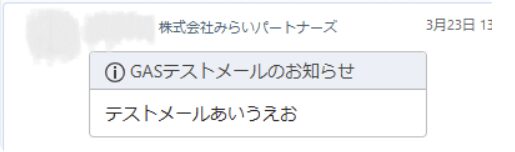
自動で送れる知らせは、資料が届いた連絡と毎月のリマインドなど
チャットワークに自動で送れる知らせの例は、次のとおりです。
- 資料が届いた連絡:お客様が共有フォルダに資料を入れたら、担当者のチャットワークに知らせる
- 毎月の作業のリマインド:決まった日に、その月にやる作業を知らせる
- フォームの回答の連絡:Googleフォームに回答が入ったら、内容をチャットワークに知らせる
どれも、これまで人が見に行く、または手で送っていた作業です。
毎回同じ手順の作業ほど、自動にするのに向いています。
用意するものは3つ。Googleのアカウント、チャットワークの本人確認用の文字列、送り先の部屋の番号
最初に、次の3つを用意します。
- Googleのアカウント:無料のもので足ります
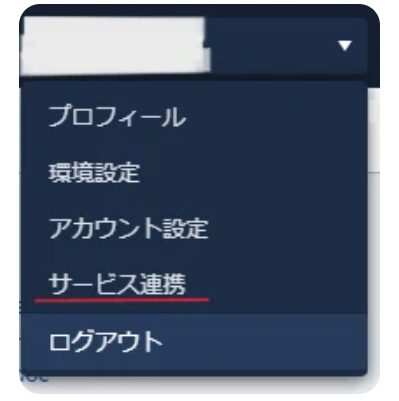
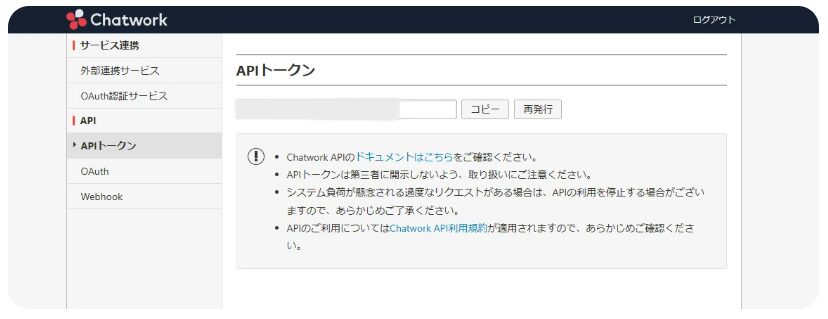
- チャットワークの「APIトークン」:チャットワークに「この人が送っています」と伝えるための、本人確認用の文字列です。
チャットワークの「サービス連携」の画面で確認できます - 送り先の部屋の番号(ルームID):送りたい部屋を開いたときの、アドレスの「rid」のあとに続く数字です
このうち、本人確認用の文字列は、パスワードと同じように大切に扱ってください。扱い方は、あとの章で説明します。
最初の1通は、3つの手順で送れる
最初の1通は、「プログラムを貼る」「文字列と番号を保管する」「実行して確かめる」の3つの手順で送れます。
追加の部品を入れる必要はありません。
手順① スプレッドシートの画面から、プログラムを書く画面を開いて貼る
スプレッドシートを開き、上のメニューの「拡張機能」から「Apps Script」を選びます。
プログラムを書く画面が開くので、最初から入っている文字を消して、次のプログラムを貼り付けます。
スプレッドシートを使わずに始めたいときは、Apps Scriptのホーム画面を開き、「新しいプロジェクト」から作ることもできます。
// チャットワークに1通送る関数
function sendChatworkMessage() {
  // 保管した値を読み込む(本人確認用の文字列は、ここに直接書かない)
  const props = PropertiesService.getScriptProperties();
  const token = props.getProperty('CW_API_TOKEN');
  const roomId = props.getProperty('CW_ROOM_ID');

  // どちらかが未設定なら、ログを出して止める
  if (!token || !roomId) {
    console.error('CW_API_TOKEN または CW_ROOM_ID が未設定です');
    return;
  }

  // 送る文章(\n は改行)
  const body = 'テストメッセージ\nGASからの自動送信です。';

  // チャットワークに送る
  const url = 'https://api.chatwork.com/v2/rooms/' + roomId + '/messages';
  const options = {
    method: 'post',
    headers: { 'X-ChatWorkToken': token },
    payload: { body: body },
    muteHttpExceptions: true
  };
  const res = UrlFetchApp.fetch(url, options);

  // 結果を実行ログに残す(200なら成功)
  console.log(res.getResponseCode() + ' ' + res.getContentText());
}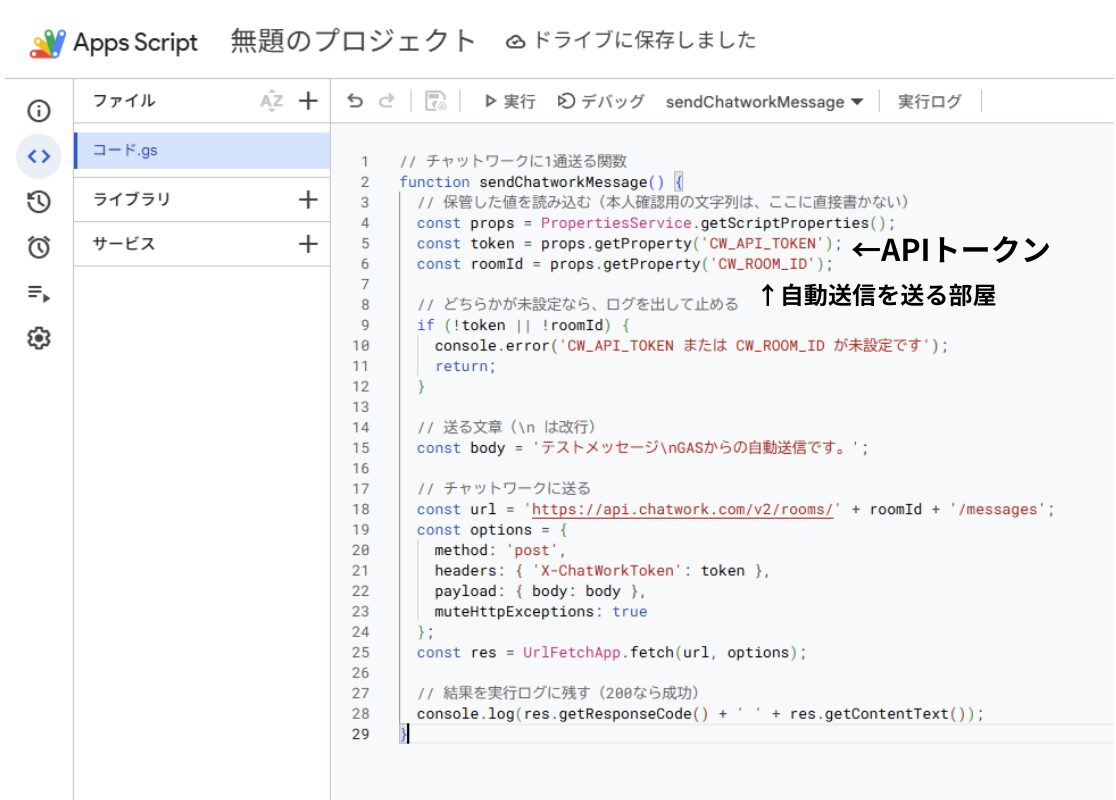
このプログラムは、2つのことをします。
1つ目は、あとで保管する本人確認用の文字列と部屋の番号を読み込むこと。
2つ目は、その内容でチャットワークに「テストメッセージ」を送ることです。
「//」で始まる行は、何をしているかを書いたメモで、動きには関係しません。
プログラムの中の「テストメッセージ」と書いてある部分が、実際に送られる文章です。
ここを書き換えれば、送る内容を変えられます。「\n」は改行の意味で、入れた場所で行が変わります。
手順② 本人確認用の文字列と部屋の番号を、プログラムの外に保管する
プログラムを貼ったら、画面左の歯車のマーク(プロジェクトの設定)を開き、いちばん下の「スクリプト プロパティ」で、次の2つを追加します。
- CW_API_TOKEN:チャットワークで確認した、本人確認用の文字列
- CW_ROOM_ID:送り先の部屋の番号
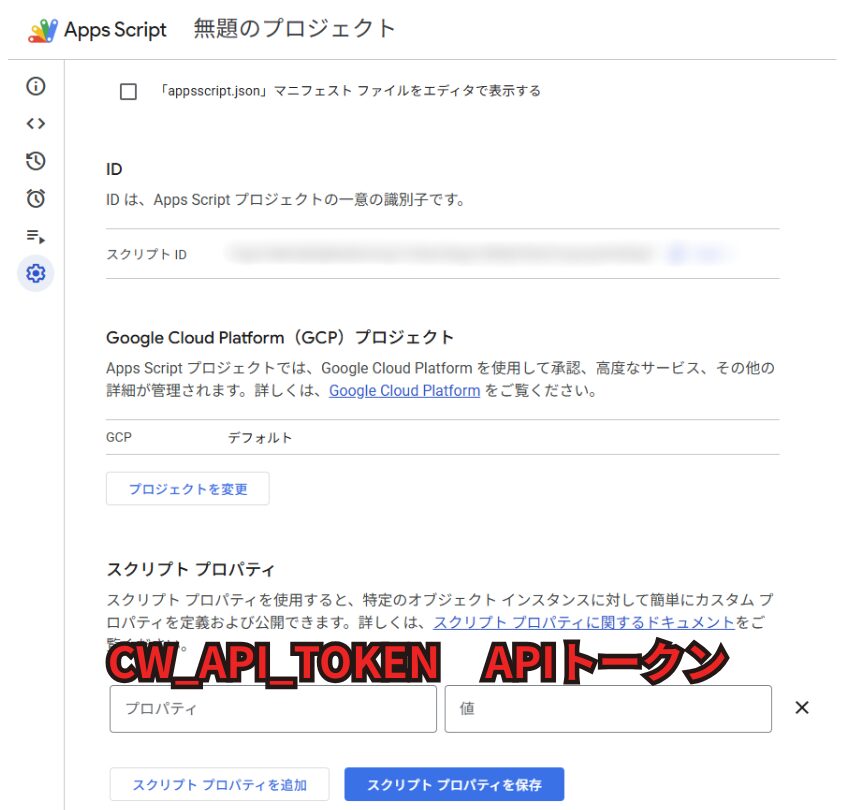
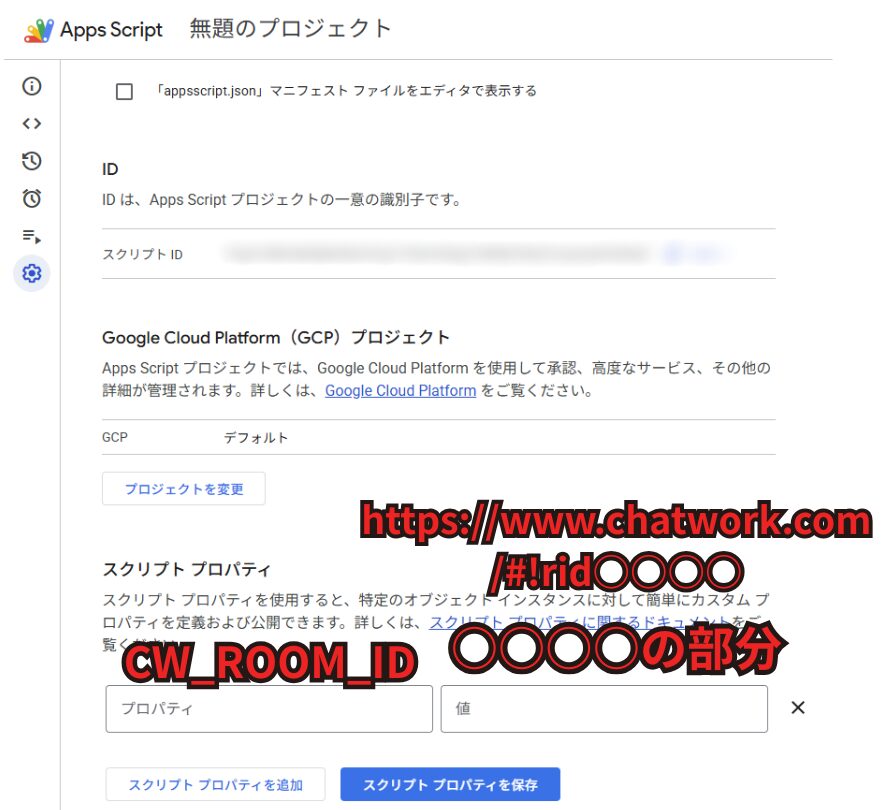
名前は、プログラムの中に書いた名前と、1文字も違わないようにしてください。
1つでも違うと、実行ログに「未設定です」と出て止まります。
手順③ 実行ボタンを押して、チャットワークに届くか確かめる
画面上の「実行」を押します。初回は、Googleから「このプログラムに外部のサービスへの接続を許可しますか」と聞かれます。
内容を読んで、自分で貼ったプログラムであることを確認してから許可します。
数秒後に、送り先の部屋に「テストメッセージ」が届けば成功です。
画面の下の「実行ログ」に「200」と出ていれば、チャットワーク側が受け付けた印です。
届かないときは、あとの章で見直す3か所を確かめます。
日時を決めておけば、人の手を使わずに自動で送れる
手順③までは、実行ボタンを人が押す方法です。
ここに「送る日時」を決めておくと、人が押さなくても、決めた時刻に自動で送られます。
画面左の時計のマークから、送る日時を決める
プログラムを書く画面の左側にある、時計のマークを開きます。
ここで「トリガー」と呼ばれる、プログラムを動かす日時の設定ができます。
設定する内容は、次の3つです。
- 動かすプログラム:手順①で貼った、送信用のプログラム
- 動かす条件:「時間主導型」を選ぶと、日付や時刻を決められます
- 間隔:毎日、毎週、毎月、のように選びます
たとえば、「毎月1日の朝に、その月の作業を知らせる」といった設定ができます。
送る文章は、プログラムの中の文章の部分を書き換えます。
設定を保存したら、最初は数分後の時刻で試し、届くことを確かめてから、本番の日時に直します。
自動で動かせる時間には、1日の上限があります。
Google公式によると、時間で動かす自動実行は、1日の合計が無料アカウントで90分、Google Workspaceで6時間です。
1回の実行は、どちらも6分までです(2026年11月12日に確認)。
1通送るだけなら数秒で終わるので、通常の使い方では上限に届きにくいです(推測)。
当社では、お客様の資料提出の知らせと毎月の作業リマインドに使っている
GASで自動にできるのは、「決まった内容を、決まった時に知らせる」ような、手順が単純な作業です。
毎月の入力や確認、書類のチェックなど、手順が多く、人の判断が入る作業は、プログラムだけで任せ切るのが難しい場合があります。
当社では、こうした事務作業を、BPO(業務を丸ごと外部に任せるサービス)としてお引き受けしています。
社内では自動化できるところを進め、手間のかかる作業は外部に任せる、という分け方もできます。 
当社では、次の2つの場面で使っています。
- お客様からの資料提出の知らせ:お客様が共有フォルダに資料を入れると、担当者のチャットワークに知らせが届く
- 毎月の定型業務のリマインド:毎月決まった日に、その月にやる作業を知らせる
共有フォルダを人が見に行かなくても、資料が入ったことに気づける仕組みです。
まとめ:まずは「テストメッセージ」の1通から試す
GASを使えば、無料でチャットワークに知らせを自動で送れます。
最初の1通は、プログラムを貼る、文字列と番号を保管する、実行して確かめる、の3つの手順で送れます。
日時を決めれば、人の手を使わずに自動で届きます。まずは、コピーしたシートで、テストメッセージを1通送ってみてください。
ここまでの手順を試して、「設定が難しい」「自社の作業に合わせた形にしたいが、自分では作れそうにない」と感じたときは、一人で悩まずに、お気軽にご相談ください。
当社では、【GASの設定の相談、動かないときの原因の確認】についてご相談を受け付けています。まずは、困っている状況を教えてください。
GASとチャットワークの連携のよくある質問
GASからチャットワークに自動で送る前に、よく聞かれる費用や安全面の質問にお答えします。
Q1. GASでチャットワークに自動送信するのは、無料でできますか?費用がかかる場面はありますか?
GAS自体は、Googleのアカウントがあれば無料で使えます。
チャットワーク側は、ご契約中のプランの内容によります。
プランごとの条件は、チャットワークの公式ページでご確認ください。
Q2. プログラムを書いたことがない事務担当者でも、チャットワークへの自動送信を作れますか?
作れます。本文のプログラムを貼り、文字列と番号を設定すれば、最初の1通は送れます。
送る文章や日時を変えたいときは、生成AIに相談しながら、コピーしたシートで試すと安心です。
Q3. チャットワークの本人確認用の文字列(APIトークン)が他人に知られると、どんな問題がありますか?
知られた人が、その人の名前でチャットワークにメッセージを送れる恐れがあります。
プログラムに直接書かず、スクリプトプロパティに保管してください。
知られた可能性があるときは、チャットワークの公式ヘルプで、文字列の変更方法を確認してください。
Q4. 決めた時刻になってもチャットワークにメッセージが届かないとき、どこを確認すればよいですか?
まず、時計のマークの画面で、日時の設定が残っているかを確かめます。
次に、実行ログで、エラーが出ていないかを見ます。
許可の漏れや、保管した名前の違いが原因になりやすいです。
Q5. GASでの自動化に時間が取れないとき、事務作業を外部に任せるBPOは相談できますか?
相談できます。BPOとは、事務作業を業務ごと外部に任せるサービスです。
自動化に取り組む時間が取れない作業や、手順が多くて任せ切れない作業がある場合は、まず困っている作業を教えてください。
状況をうかがったうえで、進め方をご案内します。


